AZ Business app
Hier vind je hulp die je nodig hebt bij het instellen van de nieuwe AZ Business app. Lukt het niet? Neem dan contact op met je eigen accountmanager
Wil je meerdere tickets tegelijk delen? Maak dan gebruik van het AZ Ticketbeheersysteem via desktop.
Stappenplan AZ Business App
-
Download de app voor Android in de Google Play Store of voor Apple in de App Store
-
Hier krijg je uitleg over de AZ Business app en kun je je aanmelden. Doe dit met de gegevens die bekend zijn bij AZ Business, denk aan je (bedrijfs)e-mail. De mail waarop je bekendmaking van de app hebt ontvangen is het adres wat bij AZ bekend is.
Bij het invullen van je e-mail krijg je een code in je mailbox die je invult in de app.
Daarna kun je de app koppelen aan LinkedIn, zo komen al je gegevens automatisch in de app te staan. Je kunt dit ook handmatig doen. Voeg optioneel een foto en telefoonnummer toe. Daarna kun je ervoor kiezen deze gegevens te delen met het netwerk. Zo kunnen andere bedrijven makkelijk contact met je opnemen
-
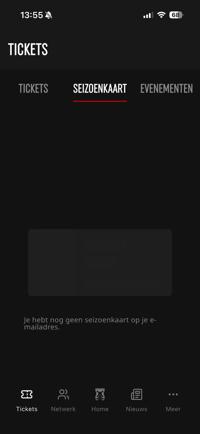
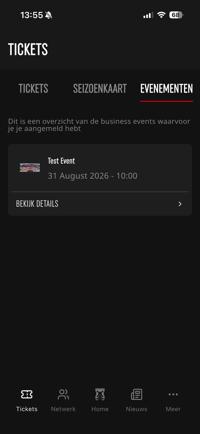
Losse Tickets. Hier zie je per wedstrijd de tickets die je kunt beheren. Je wijst 1 ticket toe aan jezelf, als je zelf naar de wedstrijd komt. Let op: je kunt maar 1 ticket aan jezelf toewijzen, wil je mensen meenemen dan kun je een ticket met hen delen, maar zij moeten zelf de app downloaden op hun telefoon.
Seizoenkaart. Hier zie je jouw AZ Business Seizoenkaart. Dit werkt hetzelfde als hierboven beschreven alleen kun je direct voor het hele seizoen je kaart delen.
Event tickets. Als je je hebt aangemeld voor een AZ Business event dan komen hier je tickets te staan voor dit event.
-
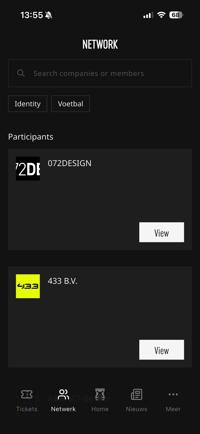
Hier staan de bedrijven die aangesloten zijn bij AZ Business. Je kunt zo makkelijk contact opnemen en netwerken.
-
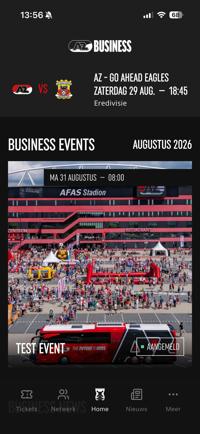
Hier staat de komende wedstrijd. Daaronder staan de Business eventementen waarvoor je kunt aanmelden en het Business nieuws.
-
Overzicht van al het AZ Business nieuws
-
Hier kun je de opties vinden om je profiel in te stellen.
Stappenplan AZ Ticketbeheersysteem
-
Download de AZ Business app voor Android in de Google Play Store of voor Apple in de App Store op je telefoon.
-
Hier krijg je uitleg over de AZ Business app en kun je je aanmelden. Doe dit met de gegevens die bekend zijn bij AZ Business, denk aan je (bedrijfs)e-mail. De mail waarop je bekendmaking van de app hebt ontvangen is het adres wat bij AZ bekend is.
Bij het invullen van je e-mail krijg je een code in je mailbox die je invult in de app.
Daarna kun je de app koppelen aan LinkedIn, zo komen al je gegevens automatisch in de app te staan. Je kunt dit ook handmatig doen. Voeg optioneel een foto en telefoonnummer toe. Daarna kun je ervoor kiezen deze gegevens te delen met het netwerk. Zo kunnen andere bedrijven makkelijk contact met je opnemen
-
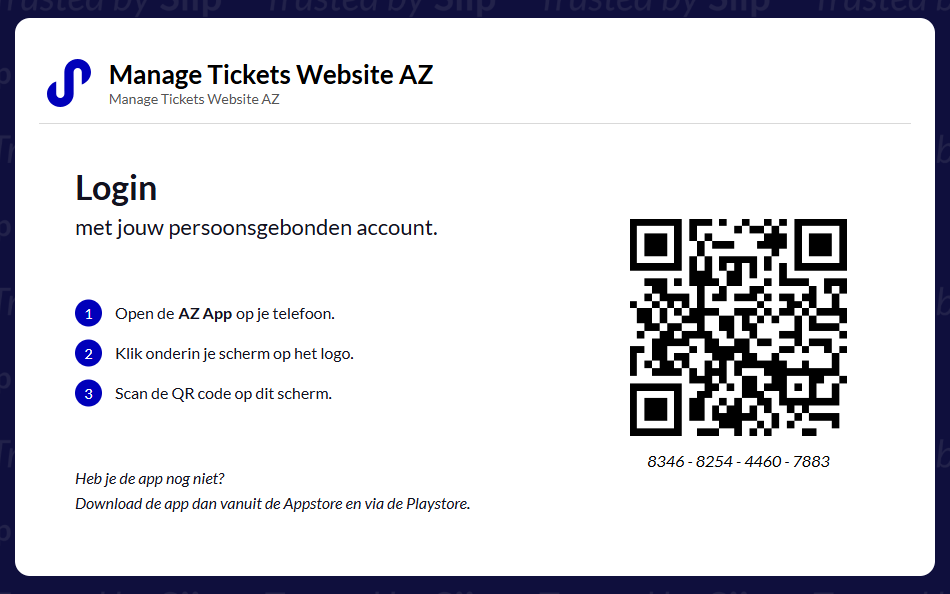
Ga op je desktop naar de website: https://az.ticketing.center/
-
Open de AZ Business App op je telefoon, ga in het menu naar Meer en kies Login met QR.
-
Scan de QR-code die op je desktopscherm wordt weergegeven. Je wordt automatisch ingelogd op de website.
-
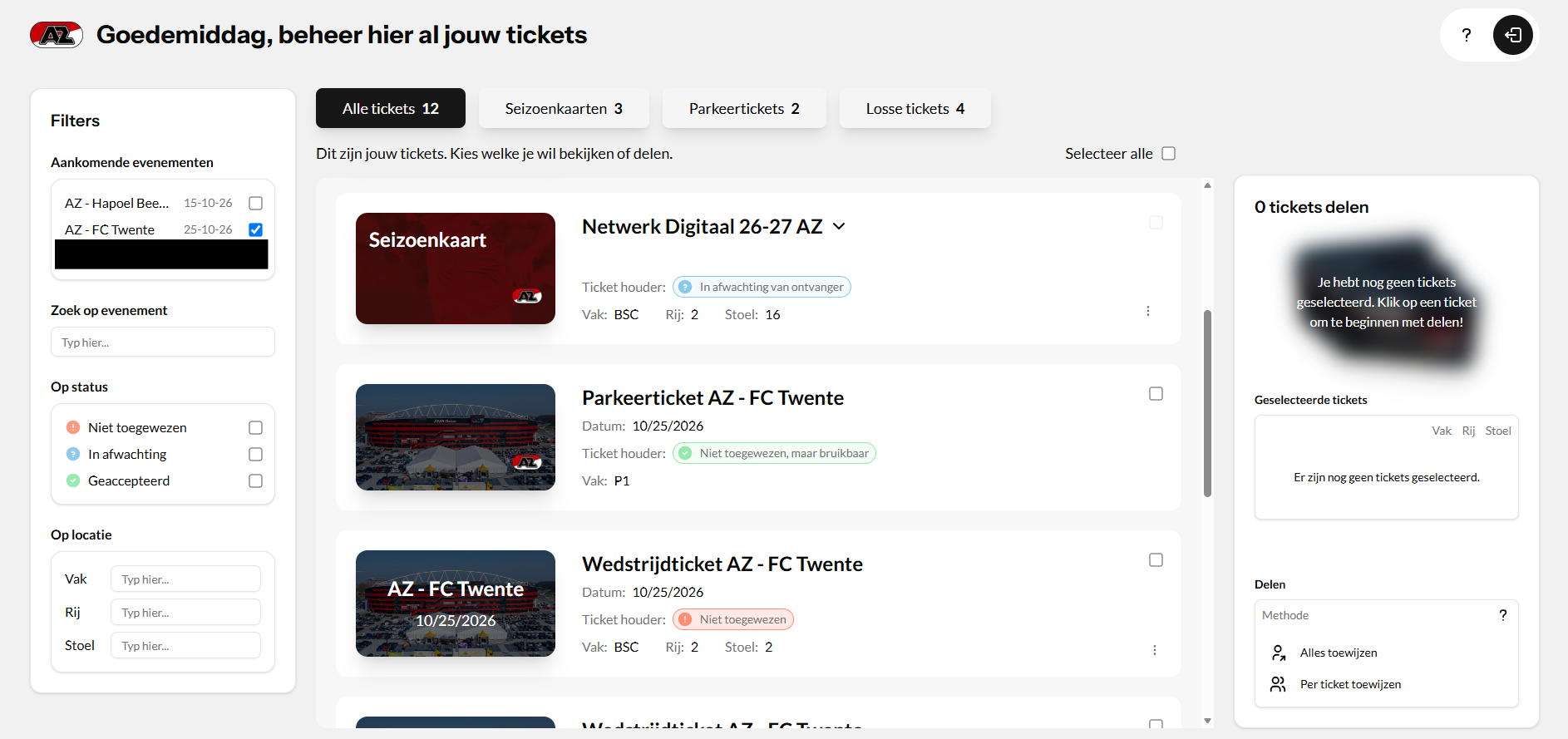
Op de website vind je al je beschikbare seizoenkaarten, wedstrijdtickets en parkeertickets.
-
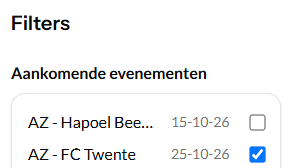
Selecteer via de filters aan de linkerzijde de wedstrijd waarvoor je tickets wilt beheren.
-
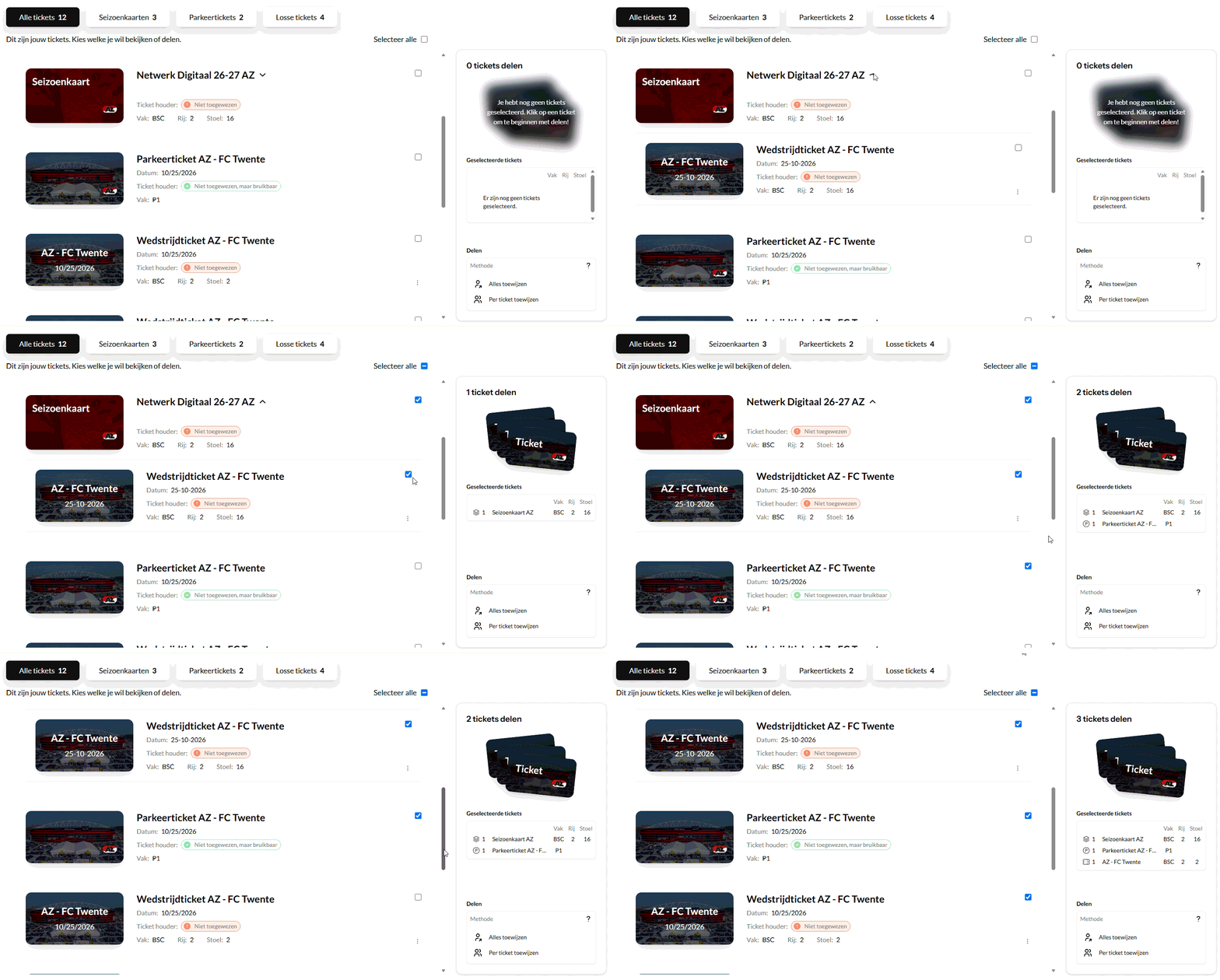
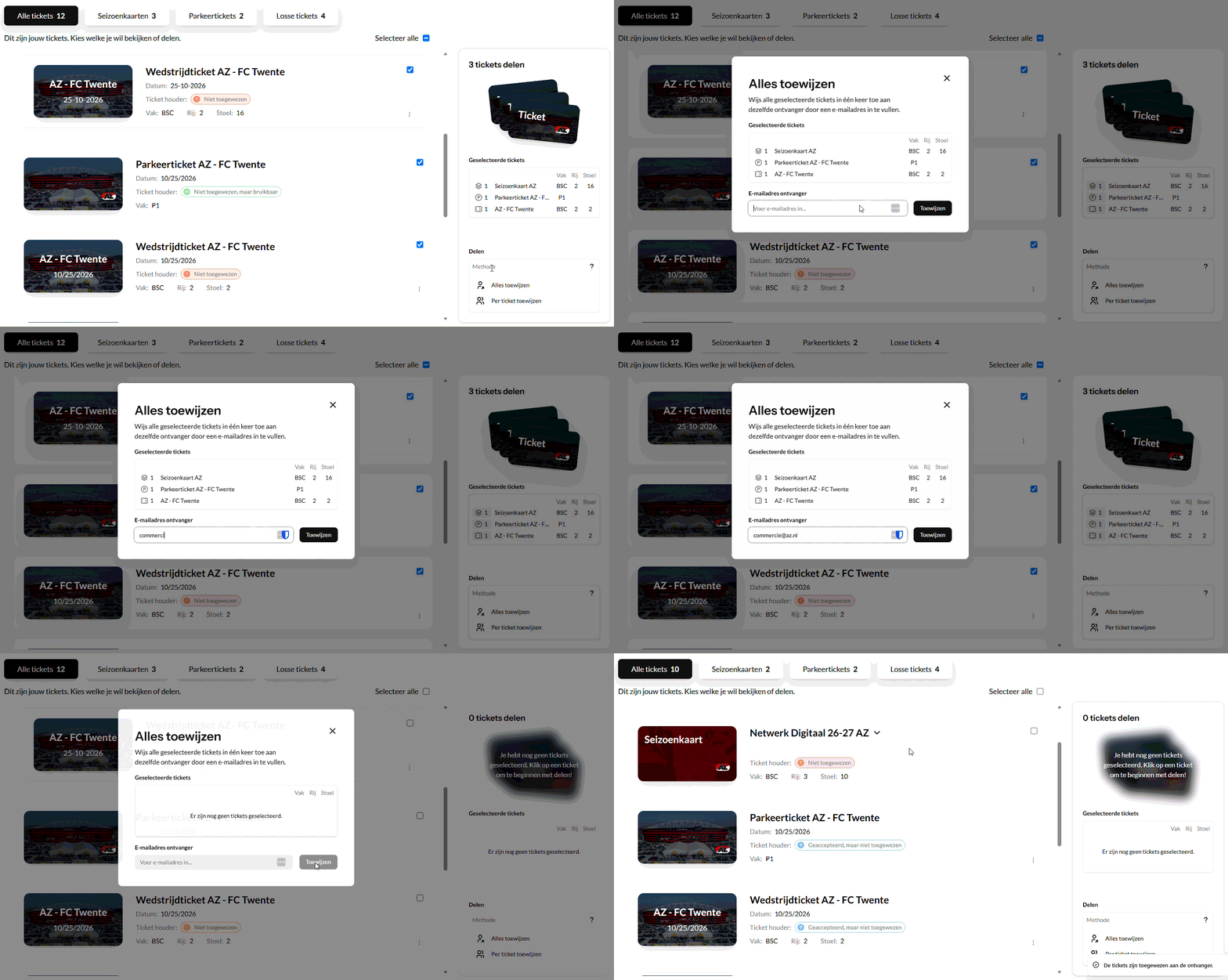
Selecteer vervolgens de losse tickets die je wilt delen door rechtsboven op het selectievakje van het ticket te klikken.
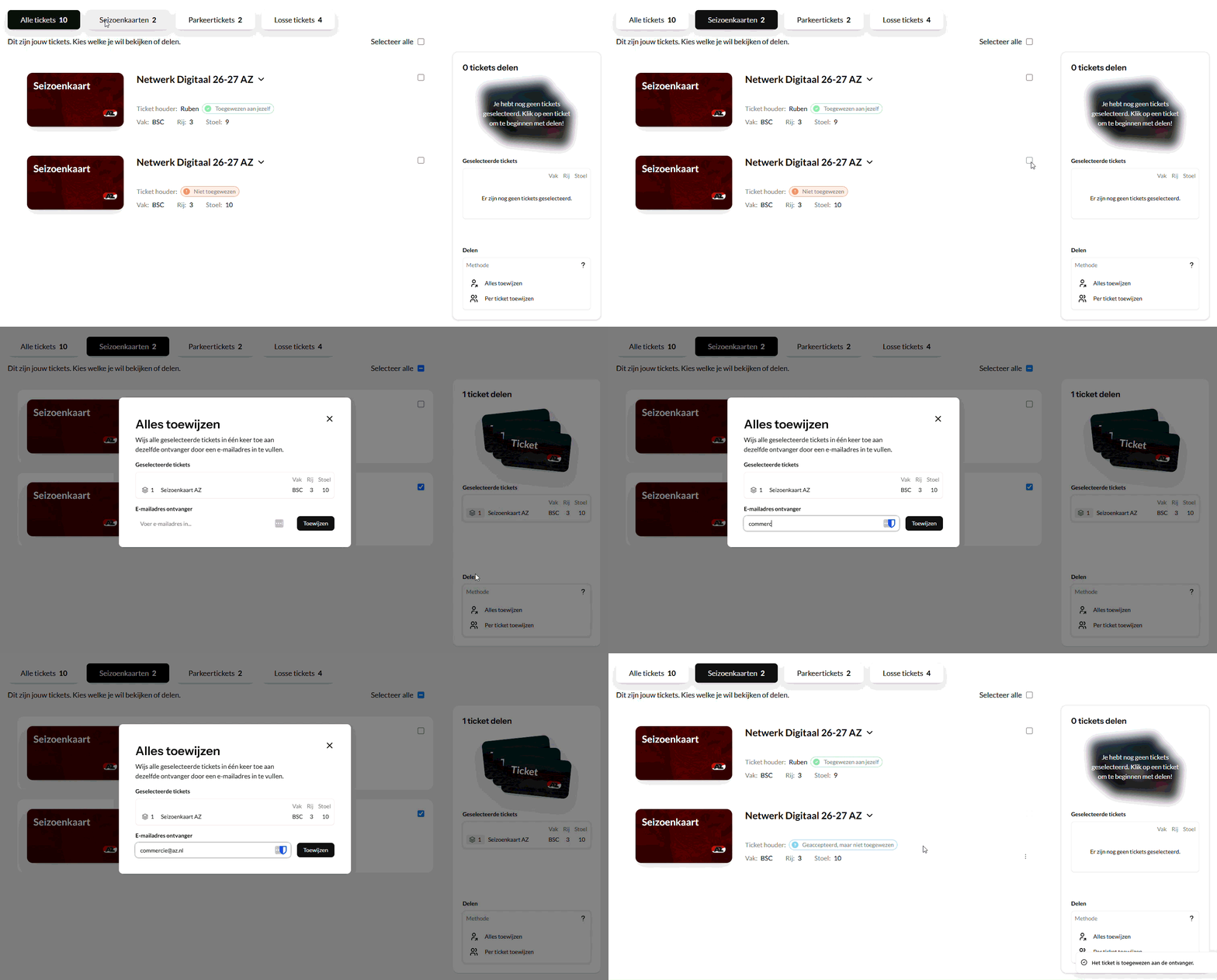
Wil je een volledige seizoenkaart delen, inclusief toegang tot alle resterende thuiswedstrijden? Ga dan naar het tabblad 'Seizoenkaarten' en wijs de seizoenkaart toe aan de betreffende persoon.
-
Klik vervolgens bij Delen op Alles toewijzen en vul het e-mailadres van de ontvanger in.
-
De geselecteerde tickets worden direct gekoppeld aan het ingevulde e-mailadres.
Let op: De ontvanger ontvangt hiervan geen automatische e-mail of melding. Informeer de ontvanger daarom zelf dat de tickets voor hem of haar klaarstaan in de AZ Business App (zie stap 1 voor het downloaden van de app). Er volgt nog een update waarbij er wél een mailing wordt verstuurd.
-
Heeft de ontvanger de AZ Business App nog niet? Dan moet deze eerst de app downloaden (zie stap 1) en de onboarding doorlopen met hetzelfde e-mailadres waarop de tickets zijn ontvangen.
-
Na het inloggen verschijnen de tickets automatisch in de app van de ontvanger, onder het kopje tickets.
-
De ontvanger moet vervolgens één ticket aan zichzelf toewijzen. Eventuele overige tickets kunnen vanuit de app verder worden gedeeld met relaties.
-
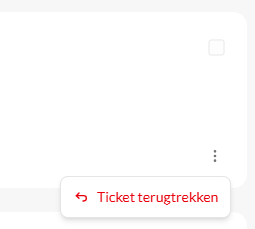
Wil je een ticket terughalen? Klik dan in de webapp bij het betreffende ticket op de drie puntjes rechtsonder en kies voor Ticket terugtrekken. Het ticket wordt vervolgens weer beschikbaar in jouw eigen account, zodat je het opnieuw kunt toewijzen aan een andere relatie.
FAQ
-
Het account in de AZ Business-app is gekoppeld aan het e-mailadres wat bekend is bij AZ. Heb je een e-mail ontvangen waarin staat dat je toegang hebt, gebruik dan dit emailadres om in te loggen. Lukt het niet om in te loggen? Neem dan contact op met jouw accountmanager. We helpen je graag verder.
-
Wil je meerdere tickets tegelijk delen? Maak dan gebruik van de Manage Tickets-website op desktop.
Klik hier om naar het stappenplan te gaan.
-
Rondom de lancering kan het voorkomen dat niet alles direct perfect werkt. Ervaar je problemen of crasht de app tijdens het gebruik? Meld dit dan bij jouw accountmanager. Samen met onze ontwikkelaar zorgen we ervoor dat het probleem zo snel mogelijk wordt onderzocht en opgelost.
-
Dat kan, bij het delen van de ticket klik je dan op het toewijzen aan een kind. Je ticket wordt dan omgezet in een kinder/begeleider ticket.
-
Ja. De ontvanger van een ticket wordt via de link naar de app gestuurd en doorloopt de onboarding die nodig is om dat business seat ticket te kunnen accepteren en gebruiken
-
Het kan zijn dat de ontvanger direct na het downloaden van de app de onboarding in is gegaan. Helaas is het nog niet mogelijk om dan het ticket te accepteren. De ontvanger van jouw ticket moet na het downloaden van de app opnieuw op de link in jouw bericht klikken.
-
Nee, WhatsApp en LinkedIn zijn via de app wel direct gefaciliteerd als je daar als gebruiker toestemming toe geeft.
-
De app volgt de taal die is ingesteld voor jouw apparaat. Dus staat jouw telefoon ingesteld op Engels, zal de app dit overnemen.
-
Deze kun je zelf toevoegen of je kunt de foto van je LinkedIn-profiel gebruiken door die te koppelen
-
Je profiel is zichtbaar binnen de businessclub. Je kunt zelf privacy-instellingen aan- en uitzetten, waarmee je bepaalt wat andere appgebruikers van jou kunnen zien.
-
Leden kunnen via instellingen in de app bepalen wat zichtbaar is voor anderen. Wie zijn profiel heeft verborgen, is ook niet zichtbaar op de deelnemerslijst van evenementen in de app.
Welke gegevens er met de club gedeeld worden, zie je in de app. In de privacy voorwaarden en algemene voorwaarden van AZ en van Siip staat meer informatie.
-
Je kunt je gedeelde ticket op elk moment terughalen.
-
Neem dan contact op met jouw accountmanager. We helpen je graag verder.
-
De tickets zullen later worden toegevoegd aan jouw account. Vanaf dan kun je de tickets beheren en delen. Dit is ruim voor de volgende thuiswedstrijd.


